VPN 操作说明
运维管理系统操作说明
第六步:点击运维管理系统 ,跳转到运维管理系统登录页面。
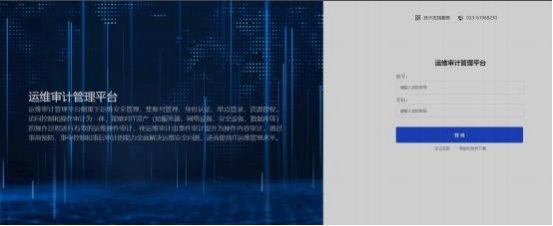
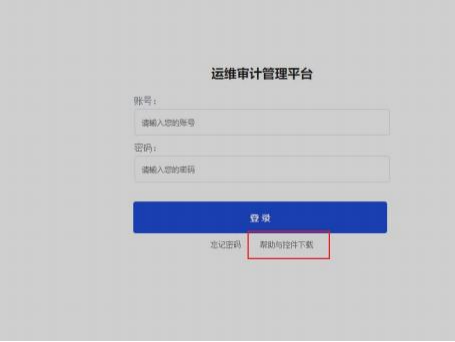
第七步:点击控件下载。
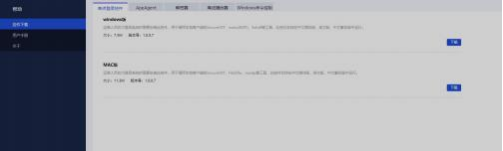
第八步:选择单点登录控件 ,然后选择 64 位下载。
第九步:把下载好的控件解压 ,然后安装一路默认设置 ,最后提示my GUI input acceptfile 如果不需要用到这些功能可以不填 ,点击OK 完成安装;
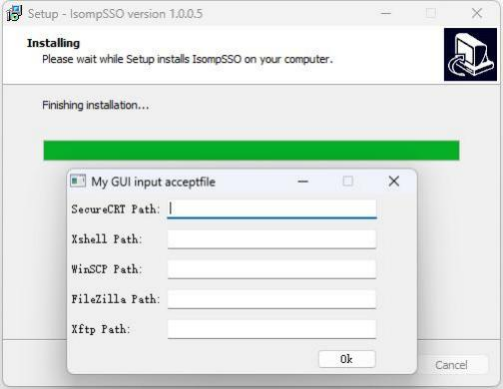
第十步:返回运维管理系统登录页面输入账号密码登录
第十一步:点击下面的资源会出现两种连接方式 rdp 和 web 浏览器连接 ,更具自己的需求操作 ,这里以 rdp 为案例;
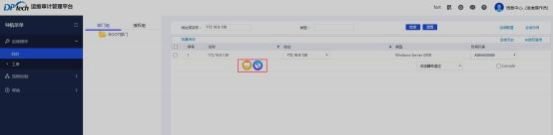
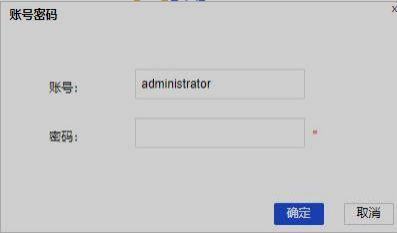
第十二步:点击 rdp 后 ,输入登录远程服务器的账号密码;
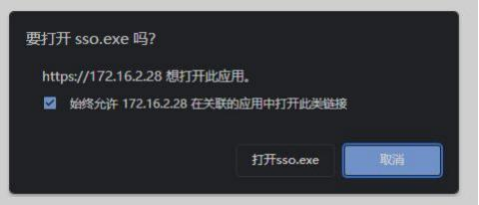
第十三步: 输入账号密码后点击确认弹出如下提示框, 点击打开
第十四步:打开后跳转到系统的远程桌面,这里不能变更设置,直接点击连接即可
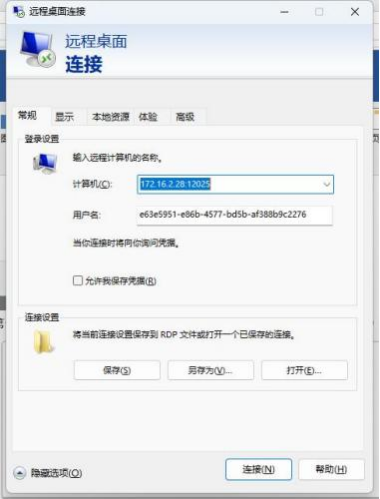
完成
常见问题操作说明
IsompSSO 插件无法启动相应工具
1 、如果输入账号密码后提示如下错误,请按照以下教程配置
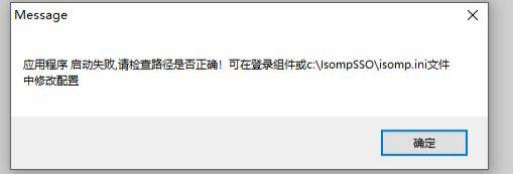
2 、点击确定,查看软件安装路径是否配置正确,如果没有配置请在
路径处添加正确的软件安装路径,如果已经添加还是提示以上错误,请看第三步。
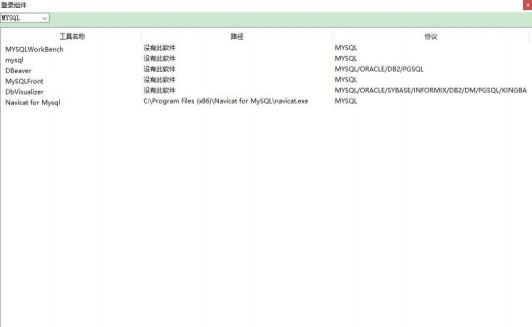
3、点击运维配置-选择相应协议-选择需要启动的软件最后点击确定。
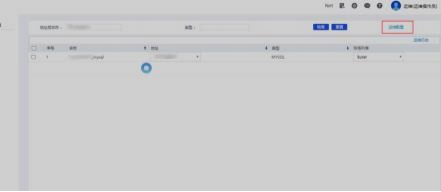
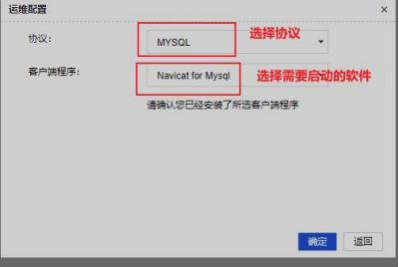
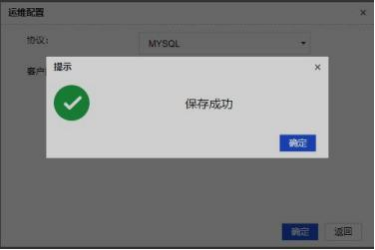
最后在输入账号密码就可以启动相应的软件了!
Web 页面远程 Windows 上传文件
1、点击右上角图标-点击文件上传
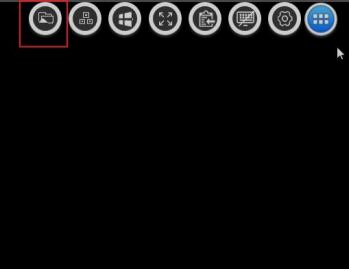
2、选择需要上传的文件,点击确认。
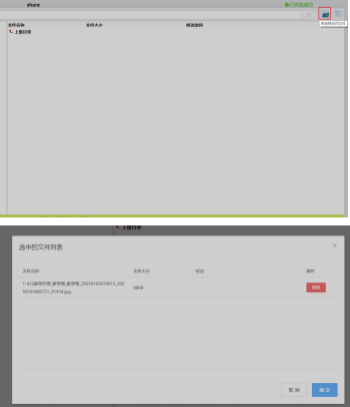
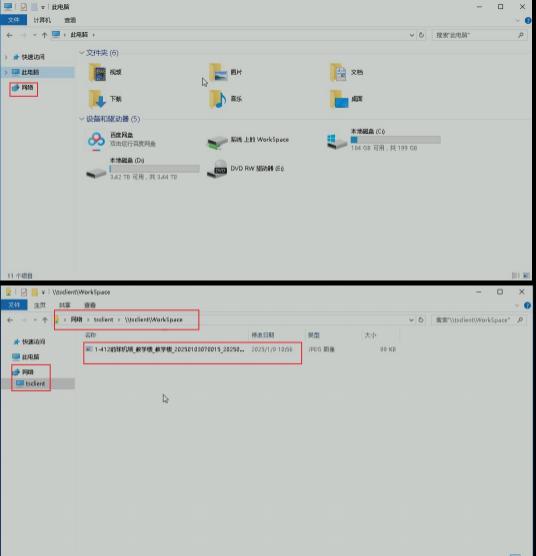
3、上传完成后返回服务器远程桌面-点击此电脑-选择网络可以找到刚才上传的资源。